
Настройка на Wi-Fi Roger/Roger Big
Управлявайте вашите устройства Stadler Form от всяко място. Ето как можете да настроите приложението Stadler Form и да свържете вашето устройство към приложението.
Важна забележка за потребителите на Android
За да може вашето Android устройство (телефон или таблет) да установи коректна връзка с приложението, трябва да направите допълнителни настройки. Щракнете тук ⇒ за да получите достъп до ръководството, стъпка по стъпка.
Stadler Form App
С това приложение можете да използвате още по-ефективно вашите устройства Stadler Form. Управлявайте едно или повече устройства дистанционно. За да контролирате устройства, които имат Wi-Fi свързаност, имате нужда от приложението, както и от профил. Изтеглете приложението от App Store или от Google Play, инсталирайте го и се регистрирайте.


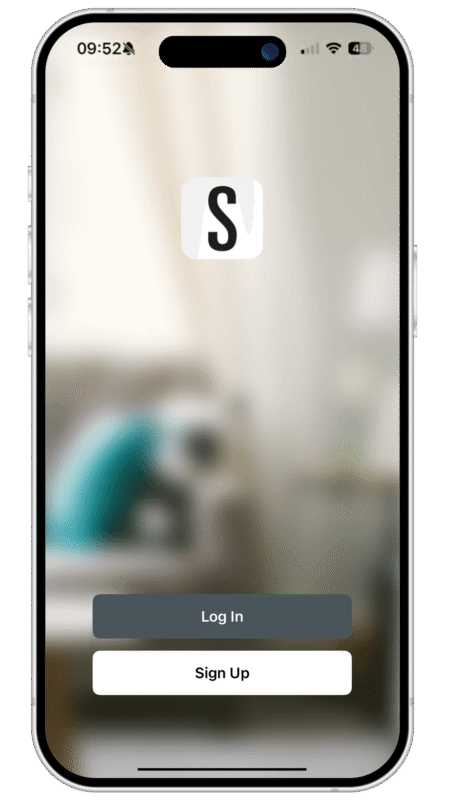
Изтеглете приложението и го отворете. Ако вече имате създаден профил, можете да влезете с вашите потребителски данни. Ако сте нов потребител, първо трябва да се регистрирате.
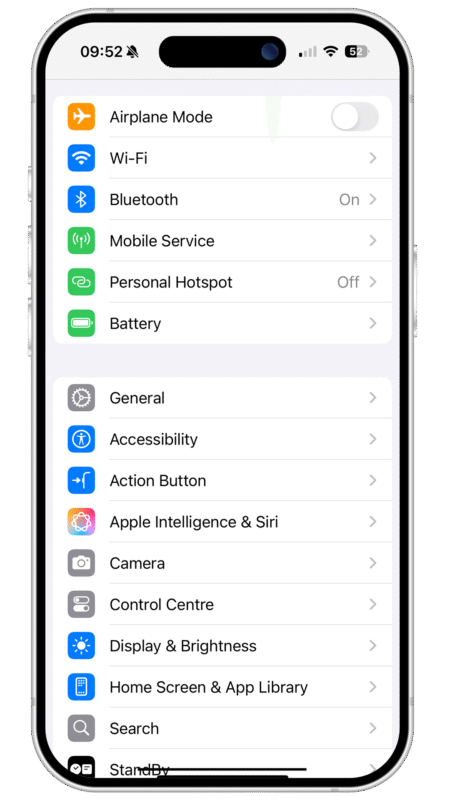
Уверете се, че Wi-Fi връзката и Bluetooth на вашия смартфон са активирани. Изберете Wi-Fi мрежата, която ще използвате, за да свържете устройството по-късно.

Включете Roger или Roger big. Уверете се, че индикатора над Wi-Fi бутона мига бързо. Ако индикатора не свети или не мига, натиснете бутона Wi-Fi за 3 секунди, докато индикатора започне да мига бързо. Ако не виждате никакви бутони, докоснете с ръка повърхността на Roger или Roger big и бутоните ще станат видими.
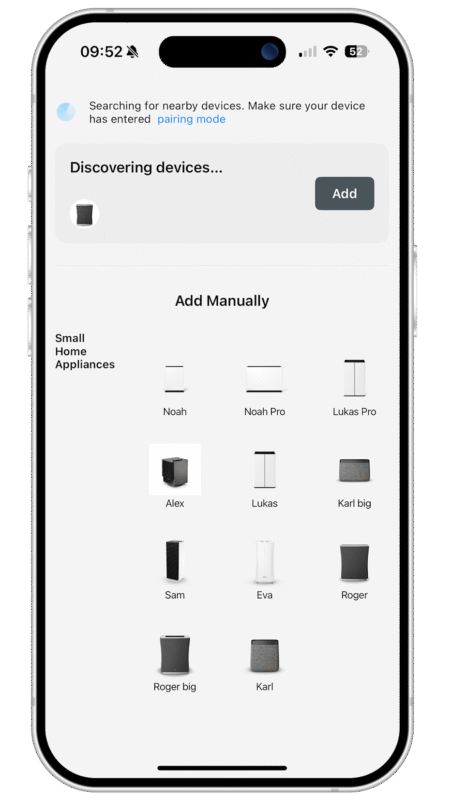
Roger или Roger big вече ще се показват автоматично в приложението под „Discovering devices“. Просто изберете „Add,“ изчакайте, докато той се свърже, и сте готови.
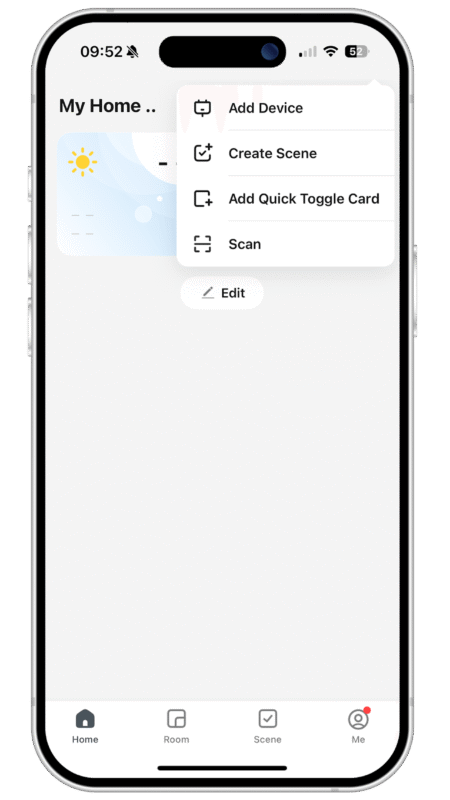
Ако Roger или Roger big не се появи автоматично, щракнете върху иконата „+“ в горния десен ъгъл на главното меню, след което изберете „Add Device.“
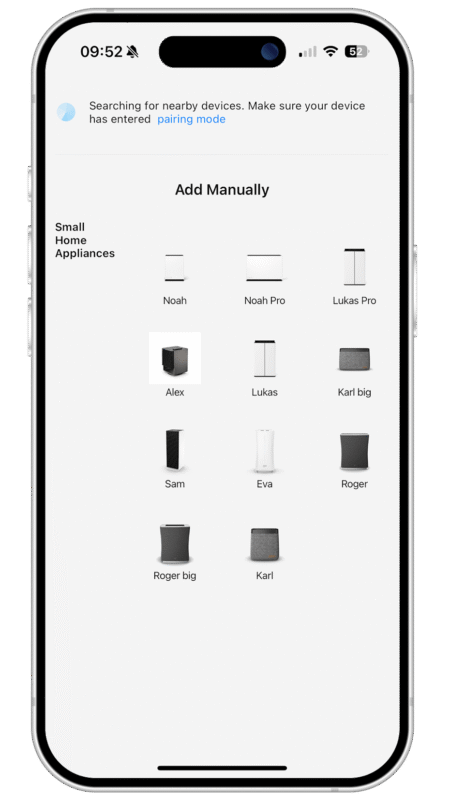
След това изберете иконката на Roger или Roger big.
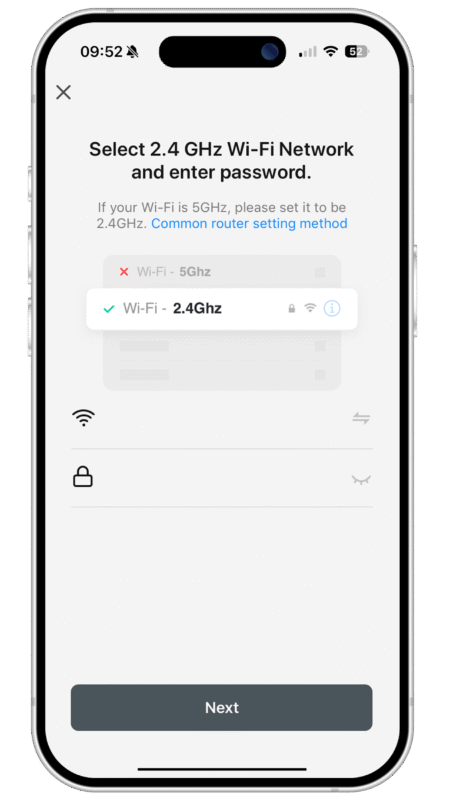
След това изберете 2.4 GHz Wi-Fi мрежа и въведете вашата парола.
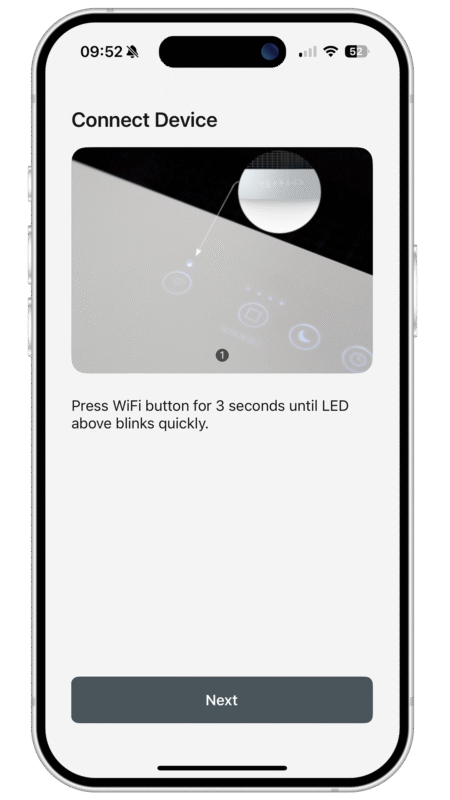
Roger или Roger big трябва да са в режим на сдвояване, за да се установи връзка. Сега проверете дали индикаторът над Wi-Fi бутона мига. След като индикаторът започне да мига бързо, потвърдете, като изберете бутона „Next.“
Сега процесът на сдвояване започва. След няколко секунди индикаторът над Wi-Fi бутона на Roger или Roger big ще остане да свети постоянно, което показва, че приложението е открило устройството.
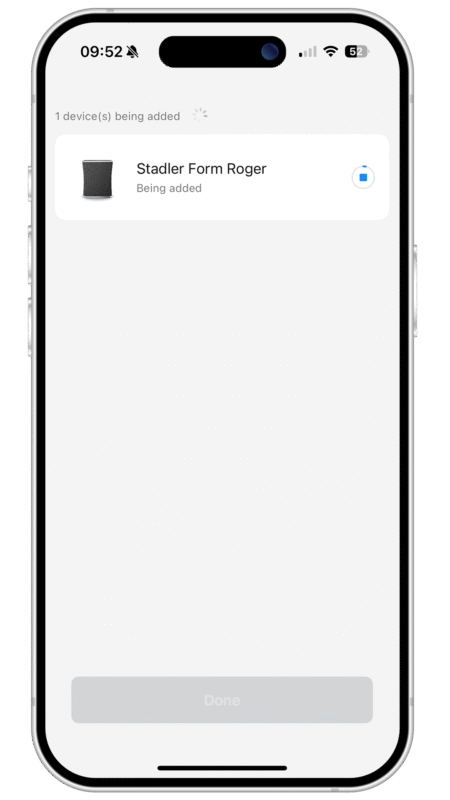
Вашето устройство вече е добавено към приложението.
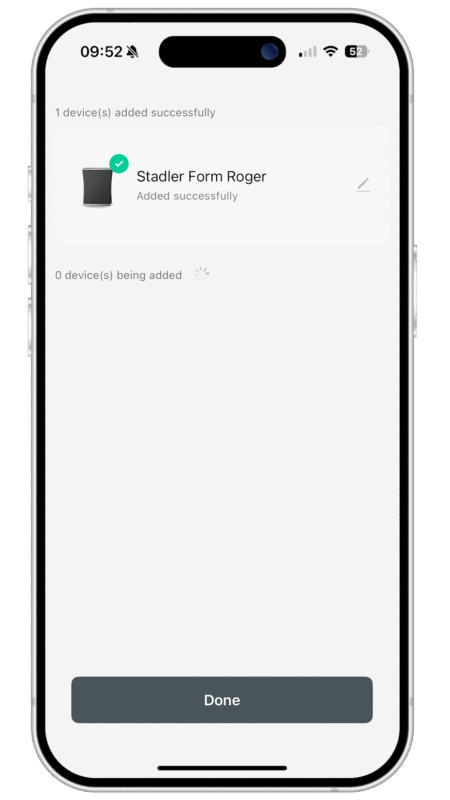
Roger или Roger big вече е свързан и успешно добавен в приложението. Кликнете върху „Done“ сега.
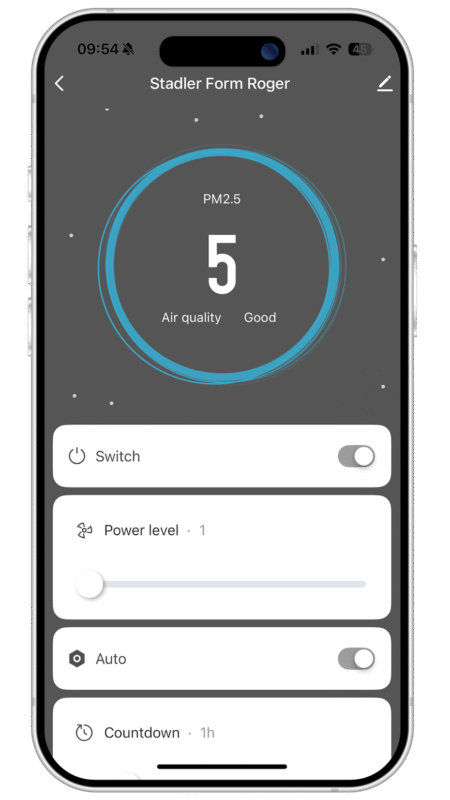
Готово! Вече можете да контролирате Roger или Roger big чрез приложението.
Често задавани въпроси
За потребителите на приложението Smart Life – Smart Living от Tuya
Ако сте използвали приложението „Smart Life – Smart Living“ от Tuya за вашите устройства Stadler Form, можете да продължите да го правите. Не е възможно обаче едно и също устройство да се съхранява и управлява и в двете приложения. Препоръчваме да преминете към приложението на Stadler Form, тъй като то ще бъде допълнително разработено, за да осигури още по-добро изживяване в бъдеще. Моля, имайте предвид, че когато преминавате към новото приложение на Stadler Form, ще трябва да създадете нов профил и да регистрирате отново вашите устройства Stadler Form.
Защо не е възможно да свържа устройството си с приложението?
Устройството може да се свърже само към мрежа с честота 2.4 GHz. Ако вашият рутер не предлага отделна мрежа с честота 2.4 GHz, трябва да го конфигурирате така, че да използва само честотната лента 2.4 GHz. Не е възможно да се свържете към комбинирана мрежа 2.4/5 GHz или към чиста мрежа с честота 5 GHz.
Може ли повече от един потребител да управлява устройство Stadler Form едновременно?
Само един акаунт може да бъде свързан с устройството. В акаунта си в приложението Stadler Form обаче можете да споделяте достъп за управление на устройството си с други потребители. За да направите това, отидете на желаното устройство, щракнете върху настройки в горния десен ъгъл и изберете „Share Device“. Тук можете да предоставите достъп.
Когато добавям устройството си автоматично, постоянно се получава изчакване. Какво мога да направя?
• Рестартирайте мобилния си телефон • Изключете рутера или Wi-Fi мрежата, изчакайте 30 секунди и след това го включете отново. След това можете да опитате отново да добавите устройството си автоматично, както е описано в инструкциите • Ако все още има изтичане на времето за изчакване, добавете устройството си ръчно
Как мога да видя дали устройството ми Stadler Form е свързано?
• Alex: Ако предният индикатор свети и можете да видите Alex в приложението • Eva: Ако индикаторът за ниво на водата отпред свети и Evaа може да се види в приложението едновременно, вашият овлажнител Eva е свързан. • Karl и Karl big: Ако индикатора под иконата за Wi-Fi свети постоянно, вашият овлажнител е свързан с приложението. • Lukas: Ако индикатора т над бутона за Wi-Fi свети постоянно, тогава устройството ви е свързано с приложението. • Roger Roger big: Ако символът за Wi-Fi на дисплея свети постоянно, тогава устройството ви е свързано с приложението. • Sam: Ако символът за Wi-Fi на дисплея свети постоянно, тогава устройството ви е свързано с приложението.
Защо устройството ми с Android не се свързва с приложението?
За да се свържете правилно с приложението, трябва да направите допълнителни настройки на вашето устройство с Android. Кликнете тук, за да преминете към инструкциите стъпка по стъпка.
Защо не мога да добавя устройството си Stadler Form чрез приложението?
Уверете се, • че вашето устройство Stadler Form е правилно свързано към захранването и включено; • че вашият смартфон е свързан към WLAN и Bluetooth; • че сте избрали мрежа с честота 2.4 GHz; • че безжичната мрежа е активирана на устройството Stadler Form. Ако не е, задръжте бутона Wi-Fi, съответно бутона за нощен режим на Eva, за 3 секунди.;
Могат ли устройствата Stadler Form да бъдат свързани към Apple HomeKit?
Не, устройствата Stadler Form в момента не могат да бъдат интегрирани в HomeKit.
Забележка за потребителите на приложението Tuya Smart Life – Smart Living
Ако сте използвали приложението „Smart Life – Smart Living“ от Tuya за вашите устройства Stadler Form, можете да продължите да го правите. Не е възможно обаче едно и също устройство да се съхранява и управлява и в двете приложения. Препоръчваме да преминете към приложението на Stadler Form, тъй като то ще бъде допълнително разработено, за да осигури още по-добро изживяване в бъдеще. Моля, имайте предвид, че когато преминавате към новото приложение на Stadler Form, ще трябва да създадете нов профил и да регистрирате отново вашите устройства Stadler Form.
Как да ви помогнем?
За повече информация, моля, свържете се с нас




 Арома дифузери
 Намаления
 Продукти с подарък
 Технологии
 Блог